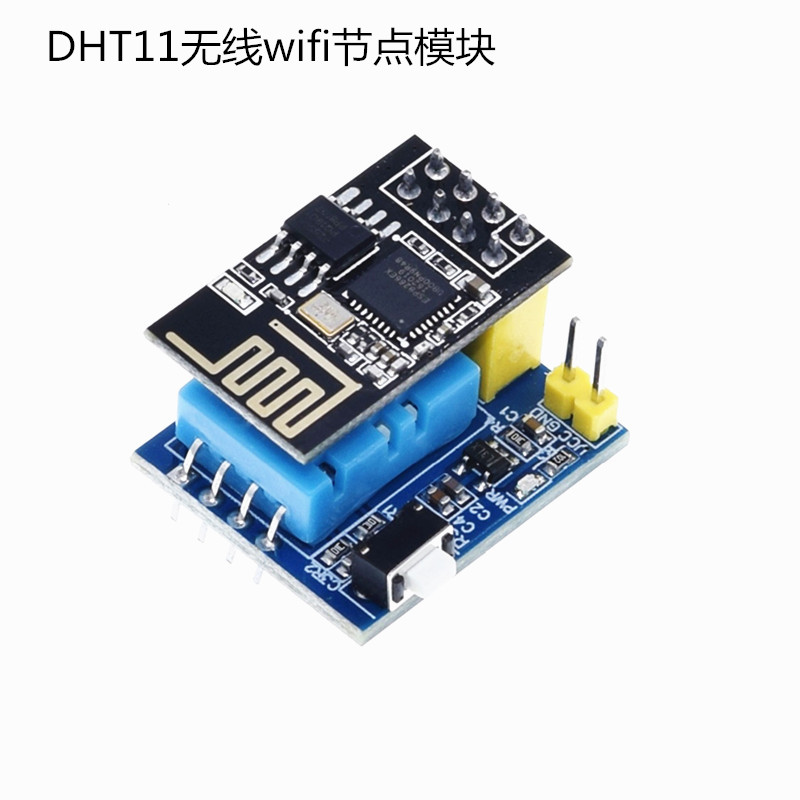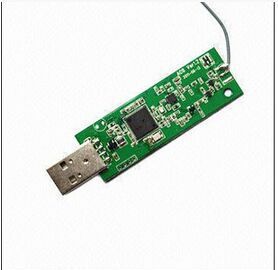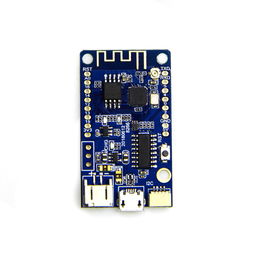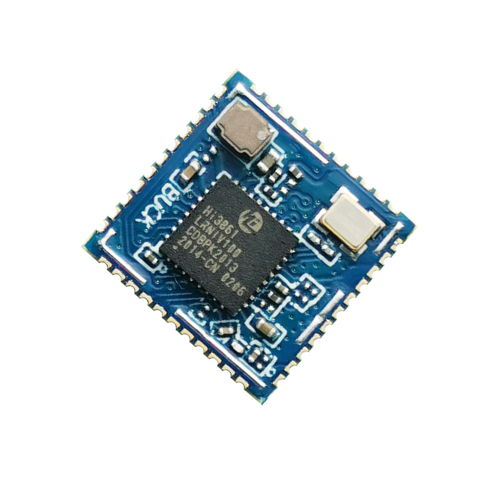
当您的Xbox One主机频繁出现手柄断连或WiFi网络连接不稳定时,罪魁祸首很可能是主机内部的WiFi/蓝牙模块出现了故障。这个模块同时负责处理无线手柄信号和WiFi网络连接,一旦损坏,两者都会受到影响。本教程将详细指导您如何安全地拆卸Xbox One主机并更换WiFi模块,以修复这些问题。
重要安全须知与准备工作
- 风险提示:自行拆机将使您的主机失去官方保修资格。操作涉及精密电子元件,存在损坏风险,请务必小心谨慎。如果您不确定自己的动手能力,建议寻求专业维修人员的帮助。
- 工具准备:
- T8和T10安全梅花螺丝刀(最重要的工具,必须是“安全” Torx,中间带孔)
- 塑料撬棒或拨片
- 镊子
- 防静电手环(可选但推荐)
- 小容器用于存放螺丝
- 配件准备:
- 购买与您Xbox One型号完全匹配的WiFi模块。不同型号(如初代Xbox One、Xbox One S、Xbox One X)的模块可能不通用。您可以在电商平台搜索“Xbox One WiFi模块”并根据您的具体型号购买。
拆卸与更换步骤(以初代Xbox One为例,其他型号原理类似)
第一步:完全断电并拆卸外壳
1. 关闭主机,拔掉所有线缆(电源线、HDMI线等)。
2. 将主机正面朝下放置,露出底部。
3. 使用T10安全螺丝刀,卸下底部周边所有可见的螺丝。
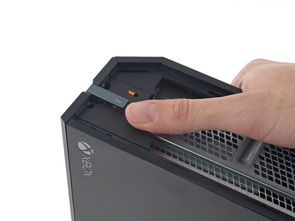
4. 小心地用塑料撬棒沿着主机上下盖的缝隙划开,分离顶部盖板。注意卡扣,避免用力过猛。
第二步:移除内部屏蔽罩与相关线缆
1. 取下顶盖后,您会看到一块覆盖大部分主板的大型金属屏蔽罩。
2. 使用T8安全螺丝刀,卸下固定该屏蔽罩的所有螺丝,并妥善保管。
3. 轻轻抬起并取下整个金属屏蔽罩。
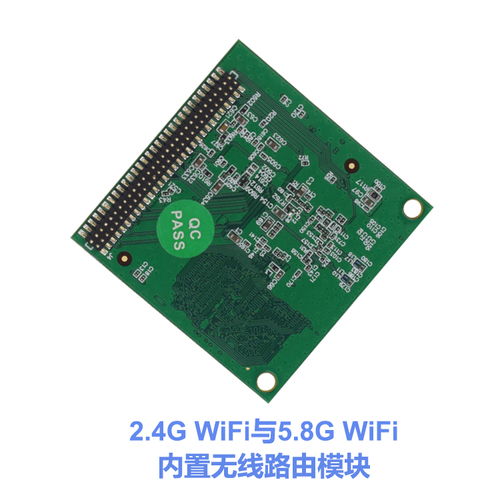
4. 现在可以看到主板。WiFi模块通常位于主板的一角,是一个带有两条天线连接的黑色小电路板。
5. 非常轻柔地使用镊子或指甲,拔掉连接在WiFi模块上的两条天线接头(通常是黑白两色线)。
6. 找到连接WiFi模块与主板的排线,同样小心地拔下。部分型号的模块可能由一颗小螺丝固定,请使用合适的螺丝刀将其卸下。
第三步:更换新模块
1. 将旧模块取出,并将新模块放入相同位置。
2. 如果之前有固定螺丝,先将其 loosely 拧上。
3. 重新连接排线,确保插紧且方向正确(排线有防呆设计)。
4. 然后,连接两条天线。通常白色接头对应主天线(Main),黑色接头对应辅助天线(Aux),请按原样接回。确保它们卡入到位。
5. 拧紧固定螺丝(如果有)。
第四步:重新组装与测试
1. 将金属屏蔽罩装回,拧紧所有螺丝。
2. 盖上顶部外壳,对齐后按压四周使卡扣扣紧。
3. 装回底部所有螺丝并拧紧。
4. 连接所有线缆,开机测试。
测试重点:
进入“设置” > “网络”,测试WiFi是否可以正常搜索并连接网络。
测试手柄连接:按下手柄上的Xbox键,看是否能正常开机并连接。在几米外移动,测试信号是否稳定。
常见问题与建议
手柄依然断连:如果更换模块后问题依旧,可能是手柄本身的问题,尝试更新手柄固件或检查手柄的无线模块。
WiFi信号弱:确保天线连接牢固,并检查主机周围是否有严重信号干扰。
* 开机无反应:立即断电,重新检查所有内部连接线(特别是排线)是否插妥。
通过以上步骤,您应该能成功更换Xbox One的WiFi模块,并解决由此引起的手柄断连和WiFi故障。耐心和细心是成功的关键!